Fatturazione elettronica con Mondo Abaco Gestionale
Come preparare Mondo Abaco Gestionale per emettere fatture elettroniche in formato XML, inviarle al Sistema di Interscambio (SdI), controllarne l'esito e scaricare, visualizzare e registrare in automatico le fatture ricevute dai fornitori.
Mondo Abaco Gestionale genera il file XML di ogni fattura nel formato ministeriale e lo trasmette al SdI dell'Agenzia delle Entrate. Le modalità per inviare e ricevere le fatture elettroniche sono principalmente due:
- PEC: le fatture emesse e ricevute, e le relative ricevute del SdI, viaggiano come singoli messaggi di posta certificata;
- canale accreditato di trasmissione diretta con il SdI.
La PEC è scomoda da gestire, soprattutto con molte fatture: ogni documento e ogni esito arriva in un messaggio separato. Per questo Mondo Abaco Gestionale usa un proprio canale accreditato: sottoscrivendo il contratto di servizio con Softer Studi si inviano e si ricevono le fatture elettroniche direttamente dal programma, e quelle ricevute si registrano in automatico, con un buon risparmio di tempo e meno errori di inserimento manuale.
La fatturazione elettronica oggi, in breve
Il manuale originale è stato scritto nel 2018, all'avvio dell'obbligo. Nel frattempo le regole sono cambiate in alcuni punti:
- Chi è obbligato: dal 1° gennaio 2019 le fatture tra soggetti residenti o stabiliti in Italia, verso imprese e professionisti (B2B) e verso consumatori finali (B2C), si emettono in formato elettronico tramite il SdI. Dal 1° gennaio 2024 l'obbligo vale anche per tutti i contribuenti in regime forfettario.
- Operazioni con l'estero: dal 1° luglio 2022 l'esterometro è stato abolito e i dati delle operazioni con soggetti non stabiliti in Italia si trasmettono anch'essi al SdI, in formato fattura elettronica. Per sapere come gestirle nella tua versione del programma rivolgiti all'assistenza.
- Copia di cortesia: la fattura cartacea o in PDF consegnata al cliente è solo una copia, senza valore fiscale; fa fede il file XML recapitato dal SdI.
- Codici natura: dal 2021 le operazioni senza IVA si indicano con codici natura più dettagliati (per esempio N2.1, N2.2, N3.1…N3.6, N6.1…N6.9). Le schermate di questa guida mostrano ancora i vecchi codici, come N3.
Per le regole complete fa fede la documentazione ufficiale: vedi la sezione Fattura elettronica e corrispettivi telematici del sito dell'Agenzia delle Entrate.
Le schermate di questa guida provengono da una versione del 2018 del programma: date, aliquote di esempio (20%), codici natura e alcune etichette possono essere diversi da quelli che vedi oggi in Mondo Abaco Gestionale. La procedura da seguire è la stessa.
Operazioni preliminari
Le funzioni descritte in questa guida sono disponibili da Mondo Abaco Gestionale versione 4.2.8: verifica di avere il programma aggiornato.
Sezionale per le fatture elettroniche
Per emettere fatture elettroniche modifica il sezionale in uso dal menu Tabelle → Sezionali, selezionando nel campo Tipo la voce Fatture elettroniche.
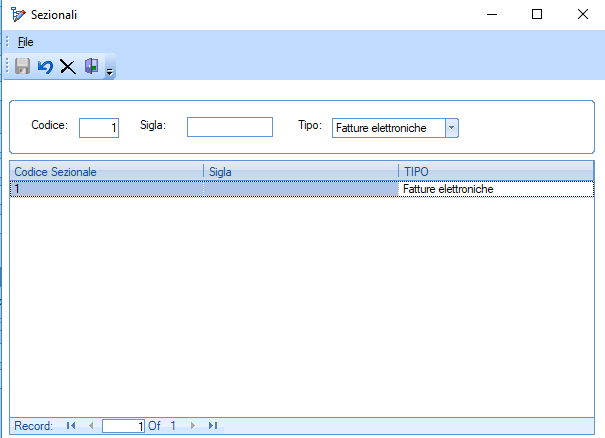 Sezionale 1 impostato con tipo "Fatture elettroniche".
Codici di pagamento
Completa poi i dati delle condizioni di pagamento che utilizzi, dal menu Tabelle → Codici di pagamento: per ogni codice apri la scheda Dati fattura elettronica e indica le Condizioni (per esempio TP02 pagamento completo) e la Modalità (per esempio MP05 bonifico) da riportare nel file XML.
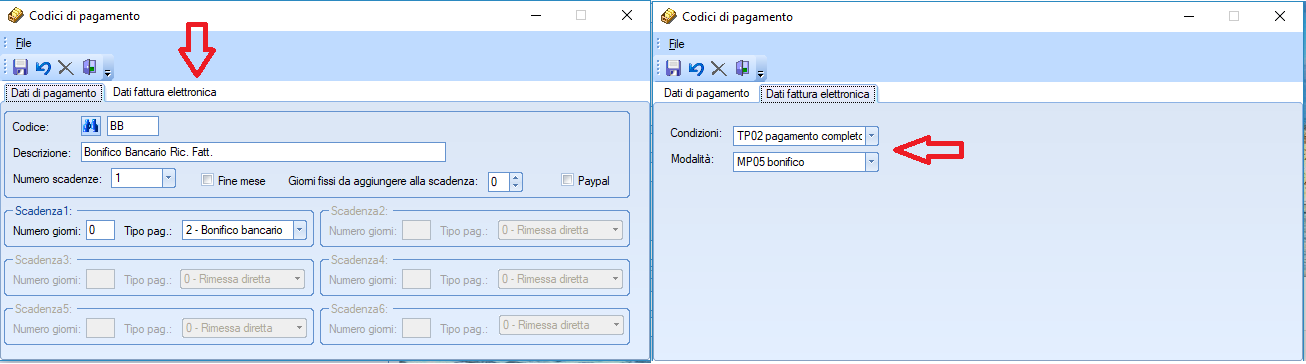 Codice di pagamento BB: a destra la scheda "Dati fattura elettronica" con condizioni TP02 e modalità MP05.
Anagrafica clienti: PEC, codice destinatario e QR Code
Nell'anagrafica clienti puoi inserire la PEC e il Codice destinatario (solo per fatture elettroniche) comunicati dal cliente. Non sono campi obbligatori: il codice destinatario è di 7 caratteri e, se il cliente non ne ha comunicato uno, nella fattura si indica 0000000; il SdI recapita comunque la fattura all'indirizzo telematico che il cliente ha eventualmente registrato presso l'Agenzia delle Entrate.
Con il pulsante QR Code puoi caricare una nuova anagrafica leggendo il QR Code dell'Agenzia delle Entrate fornito dal tuo cliente, che contiene i suoi dati anagrafici e l'indirizzo telematico.
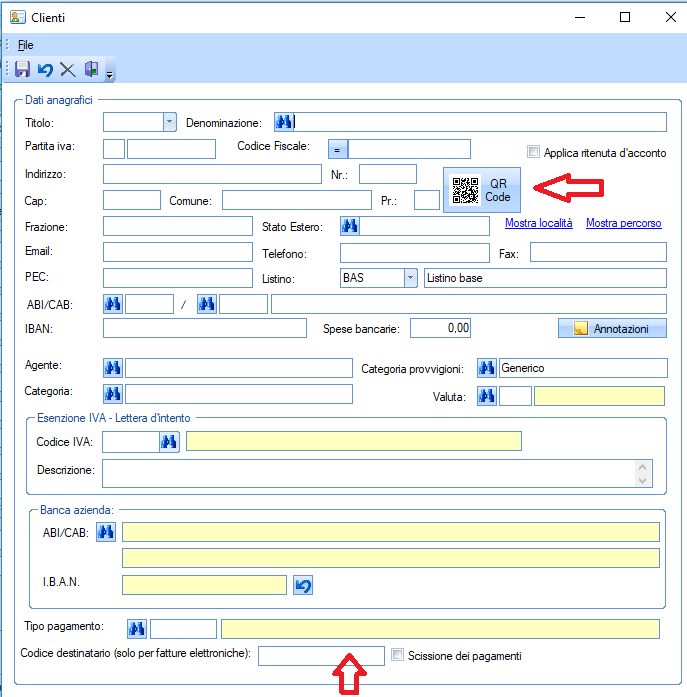 Anagrafica cliente: pulsante "QR Code" e campo "Codice destinatario".
Emissione dei documenti di vendita
Per emettere una fattura elettronica si procede come sempre, sia per una fattura immediata sia per la fatturazione dei DDT: è il programma a generare in automatico il file XML al momento del salvataggio.
- Il documento può essere modificato o eliminato in qualsiasi momento, finché non è stato trasmesso al SdI.
- Per annullare o correggere un documento già trasmesso si emette, come di consueto, una nota di credito o una nota di debito.
- Nella maschera di emissione puoi solo salvare il documento, rimandando l'invio a un secondo momento, oppure salvarlo e trasmetterlo subito con il pulsante Fattura elettronica.
- Anche dall'emissione documenti puoi inserire un'anagrafica nuova tramite QR Code.
Il file XML viene generato con tutti i pulsanti di salvataggio: Salva, Salva e stampa, Salva e invia e Salva e crea PDF. Il pulsante Salva e invia, però, non trasmette la fattura elettronica al SdI: prepara come sempre l'email con il PDF allegato (la copia di cortesia).
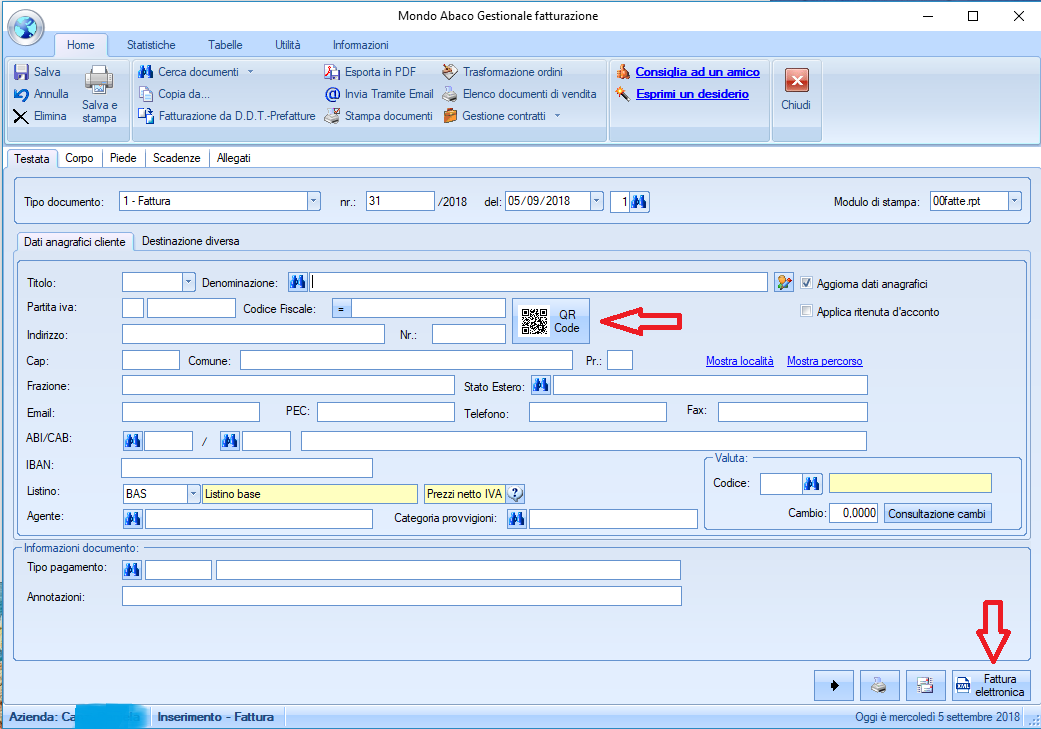 Maschera di emissione: il pulsante "QR Code" e, in basso a destra, il pulsante "Fattura elettronica".
Invio della fattura elettronica al SdI
Una volta emessa la fattura, si accede alla gestione di invio sia con il pulsante Fattura elettronica della maschera di emissione sia dal menu principale, con la voce Invio Fatture elettroniche (XML).
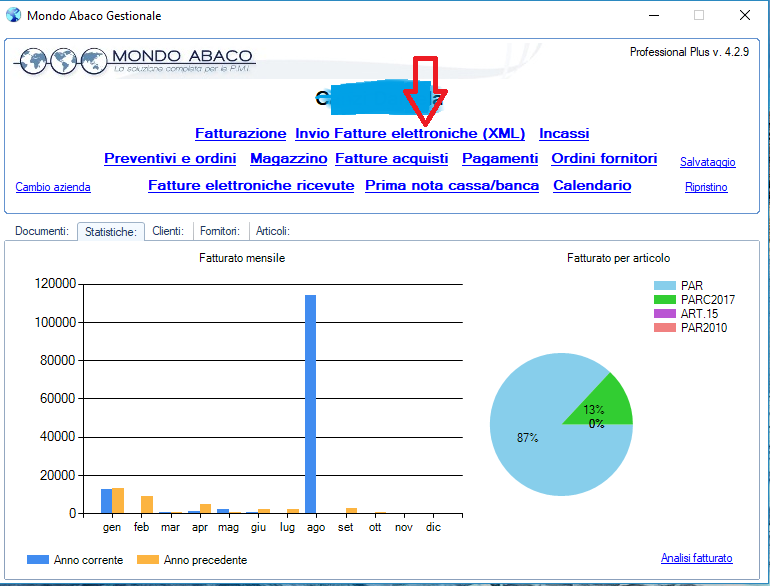 Menu principale: la voce "Invio Fatture elettroniche (XML)".
Nella finestra Invio documenti, scheda Documenti da inviare, seleziona le fatture e premi Invia documenti. Le fatture verso imprese e professionisti (B2B) non devono essere firmate digitalmente, quindi puoi procedere direttamente all'invio.
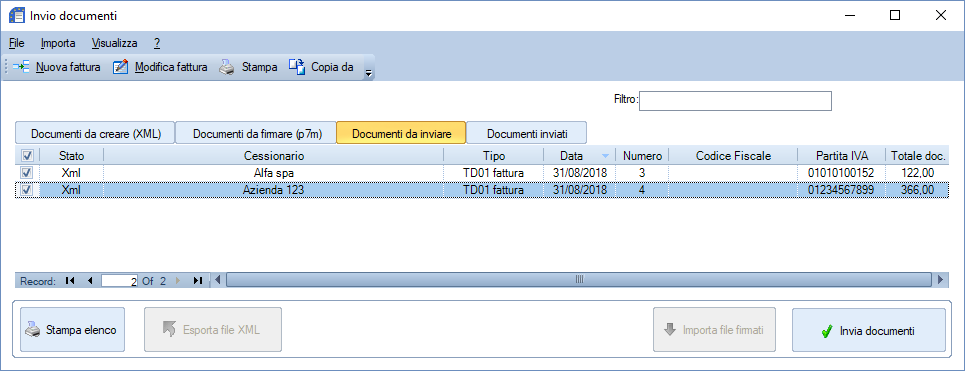 Scheda "Documenti da inviare" con le fatture pronte per la trasmissione.
Il contratto di servizio
Al primo invio il programma propone in automatico la sottoscrizione del contratto di servizio con Softer Studi, necessario per inviare e ricevere le fatture direttamente dal SdI: segui le indicazioni della finestra per leggere il documento, firmarlo e trasmetterlo. La sottoscrizione è disponibile anche dalla finestra Invio documenti, menu ? → Informazioni su → Sottoscrizione contratto di servizio.
Con il contratto ricevi da Softer Studi anche il codice destinatario da comunicare ai fornitori, o meglio da registrare presso l'Agenzia delle Entrate, per ricevere nel programma le fatture di acquisto (vedi più avanti).
Consultare l'esito dei documenti inviati
Sempre dalla procedura di invio, la scheda Documenti inviati mostra lo stato di ogni documento trasmesso, con i riferimenti dell'invio e l'identificativo SdI. Puoi filtrare per periodo e per stato (scartate, inviate, ricevute), scaricare le ricevute arrivate con Verifica nuove ricevute e trasmettere i documenti al servizio di conservazione con Invia in conservazione.
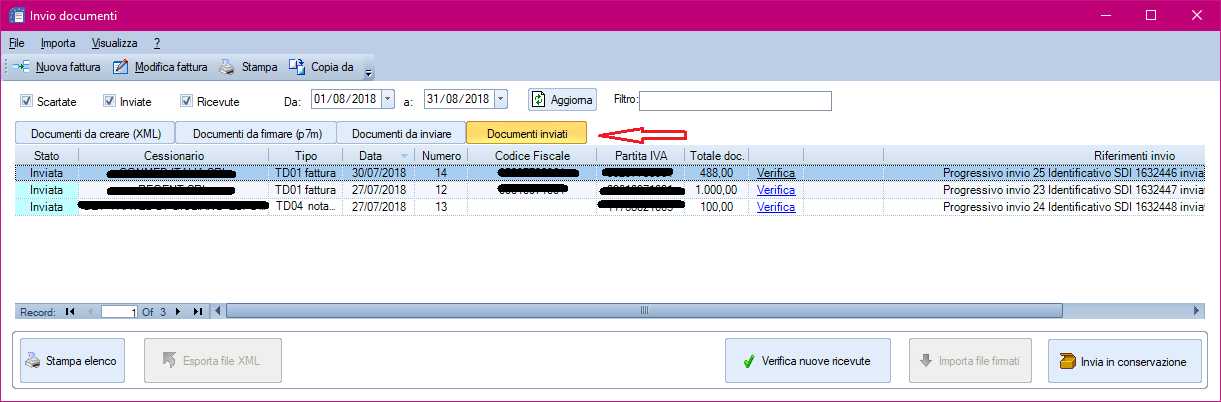 Scheda "Documenti inviati": stato, riferimenti dell'invio e pulsanti per ricevute e conservazione.
Le fatture elettroniche vanno conservate a norma: l'Agenzia delle Entrate offre anche un servizio di conservazione gratuito, a cui si aderisce dal portale Fatture e Corrispettivi.
Le fatture ricevute dai fornitori
Sempre tramite il SdI, Mondo Abaco Gestionale scarica, visualizza e registra in automatico le fatture ricevute dai fornitori. La procedura si chiama Gestione fatture elettroniche (XML) e si apre dalla voce Fatture elettroniche ricevute del menu principale.
Le fatture si possono importare in due modi, dal menu Importa:
- leggendo uno o più file XML presenti sul proprio PC, per esempio quelli arrivati via PEC;
- con Importa fatture da sistema SdI, che scarica le fatture ricevute tramite il canale di Softer Studi.
Dopo l'importazione, nel riquadro a sinistra si consultano i dettagli della fattura (righe, riepilogo IVA, dati di pagamento); a destra se ne vede l'anteprima, nel formato di Assosoftware oppure in quello ministeriale.
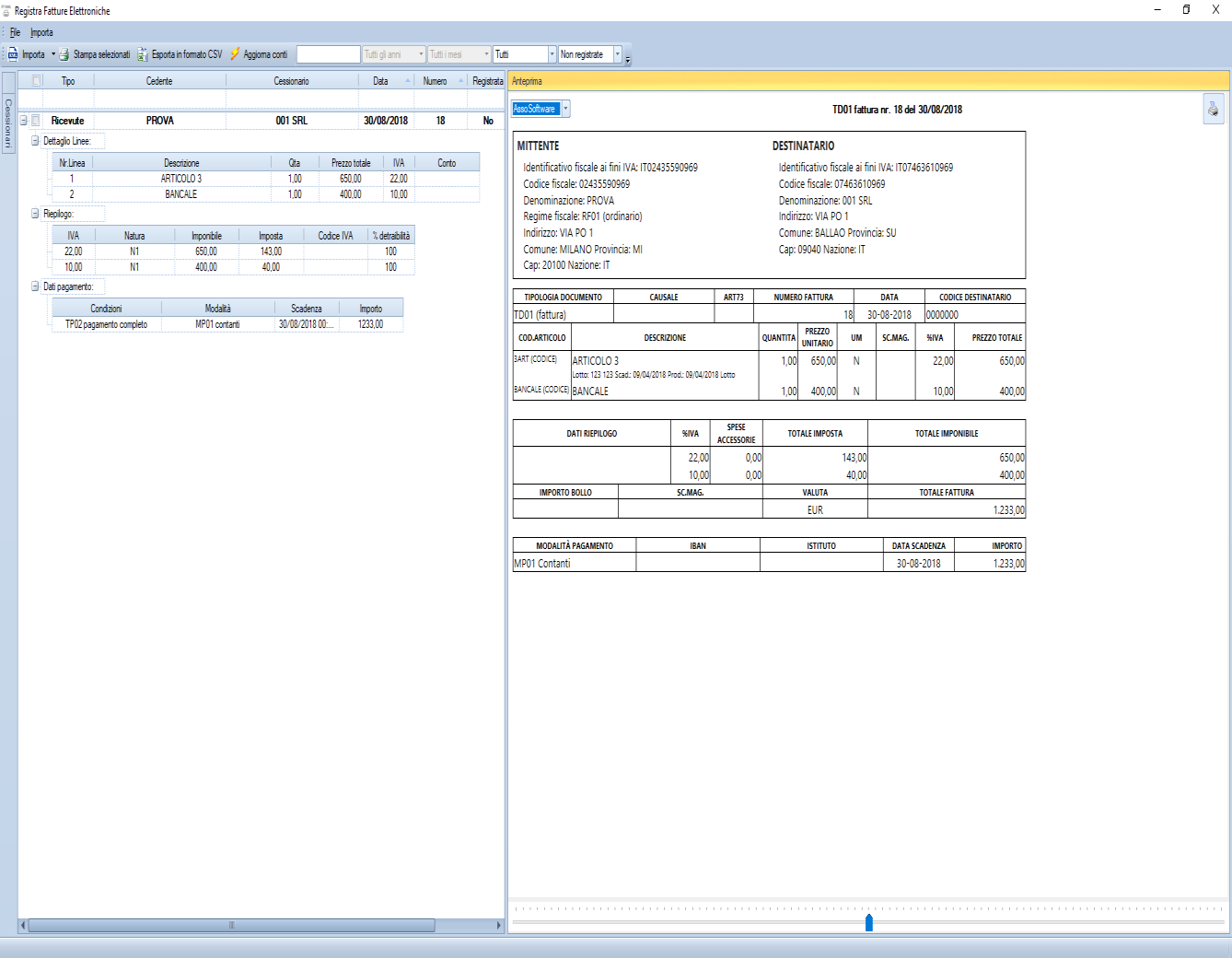 Fattura ricevuta: dettaglio a sinistra, anteprima in formato Assosoftware a destra.
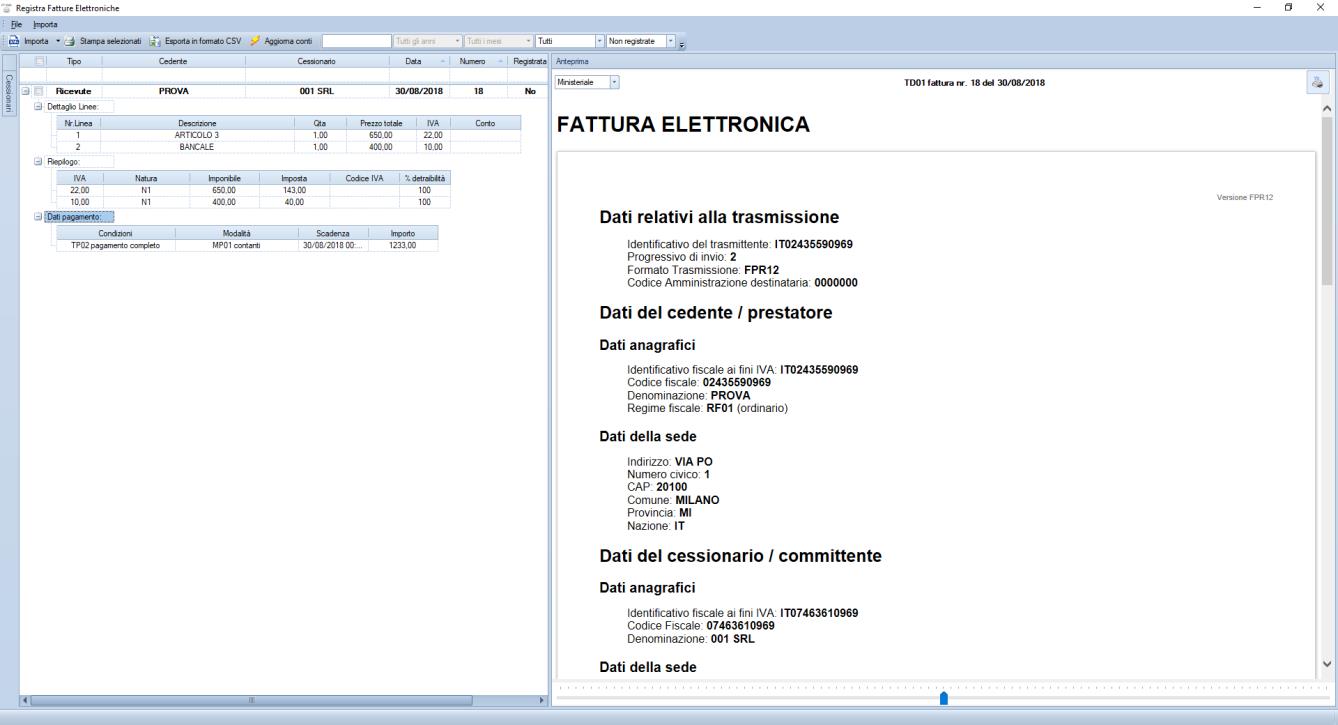 La stessa fattura nell'anteprima in formato ministeriale.
Registrare il codice destinatario presso l'Agenzia delle Entrate
Le fatture ricevute si scaricano dal SdI grazie al codice destinatario rilasciato da Softer Studi. Il modo più sicuro per riceverle tutte è registrare questo codice nella tua area riservata del portale Fatture e Corrispettivi: da quel momento il SdI recapita le fatture al codice registrato, qualunque indirizzo abbia indicato il fornitore, ed eviti i problemi di PEC errata o codice mancante.
-
Dopo l'accesso al portale Fatture e Corrispettivi, nei servizi di Fatturazione elettronica scegli Registrazione dell'indirizzo telematico dove ricevere tutte le fatture elettroniche.
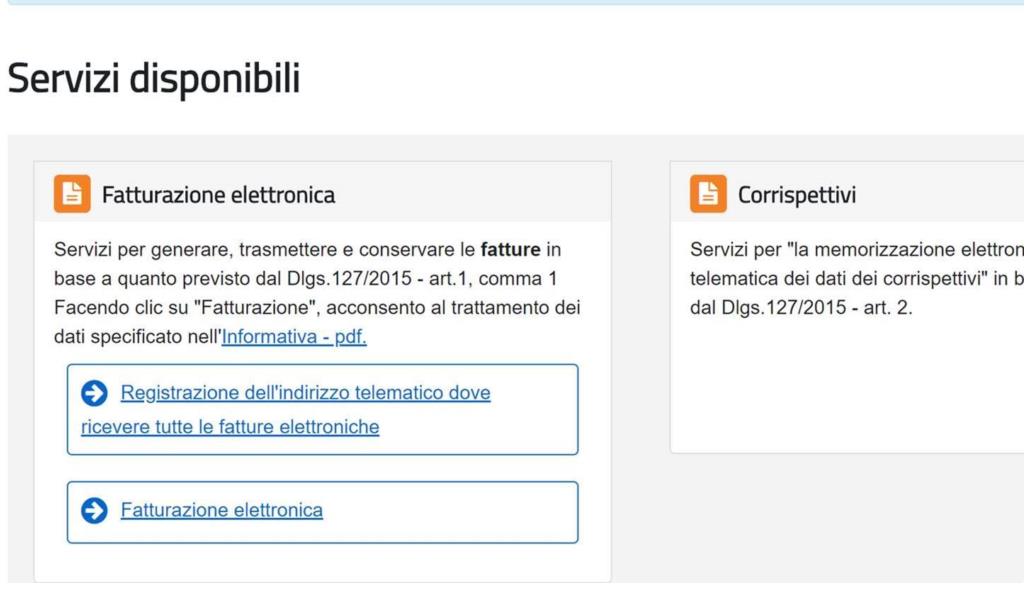 Il servizio di registrazione dell'indirizzo telematico (grafica del portale nel 2018).
-
Seleziona Codice Destinatario, inserisci il codice ricevuto da Softer Studi e conferma, accettando le condizioni del servizio. Da questo momento le fatture di acquisto arrivano in Mondo Abaco Gestionale.
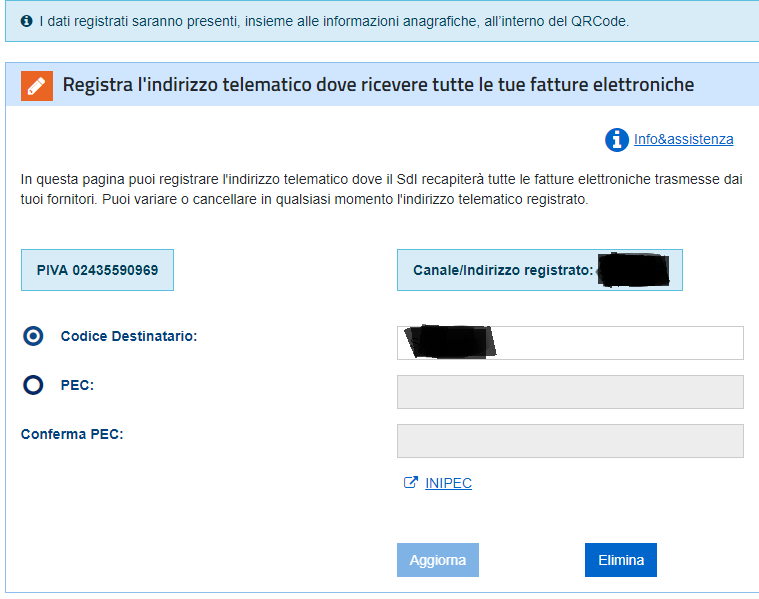 Registrazione del codice destinatario come indirizzo telematico.
L'indirizzo registrato si può modificare o cancellare in qualsiasi momento ed è riportato anche nel QR Code che il portale genera con i tuoi dati.
Registrare in automatico le fatture ricevute
Dal riquadro a sinistra puoi registrare in automatico una singola fattura o un gruppo di fatture direttamente nella gestione delle fatture di acquisto di Mondo Abaco Gestionale. Per ogni riga del corpo della fattura puoi stabilire il conto da usare e, nel riepilogo, il codice IVA da applicare (per esempio in base alla natura dell'operazione) con la percentuale di detraibilità dell'imposta.
- Seleziona le fatture da registrare.
- Se necessario, correggi il conto delle righe e il castelletto IVA.
- Fai clic con il tasto destro del mouse e scegli Registra in Mondo Abaco Gestionale.
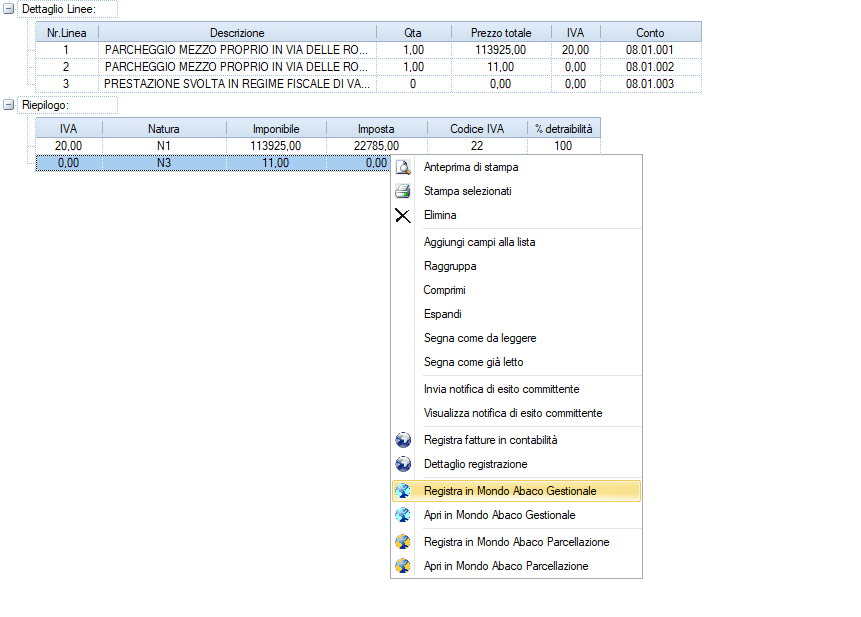 Conti, codici IVA e detraibilità, poi il comando "Registra in Mondo Abaco Gestionale".
Si apre una procedura guidata: scegli il Sezionale e la Data operazione, eventualmente attiva Apri documento al termine, e premi Registra. Attenzione: i conti non presenti in tabella non vengono importati.
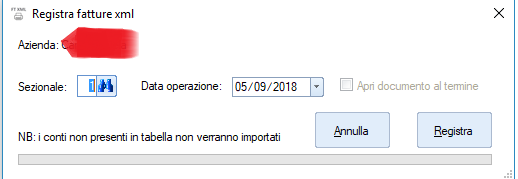 La procedura guidata "Registra fatture xml".