Ordini di produzione di una distinta base
Come generare e gestire in Abaco Enterprise gli ordini di produzione di una distinta base: totalizzatori di magazzino, causali OPR, IPR, CPR e SPR, stampa dell'ordine e carico della distinta prodotta con lo scarico dei componenti.
L'ordine di produzione serve a monitorare la produzione di un articolo e dei suoi componenti. Si presuppone che la distinta base sia già stata creata: se non l'hai ancora fatto, segui prima la guida Distinta base e kit prodotti.
I totalizzatori "Impegnato per produzione" e "In produzione"
Il monitoraggio avviene tramite due totalizzatori di magazzino, Impegnato per produzione e In produzione, che vanno indicati anche nelle Costanti Magazzino.
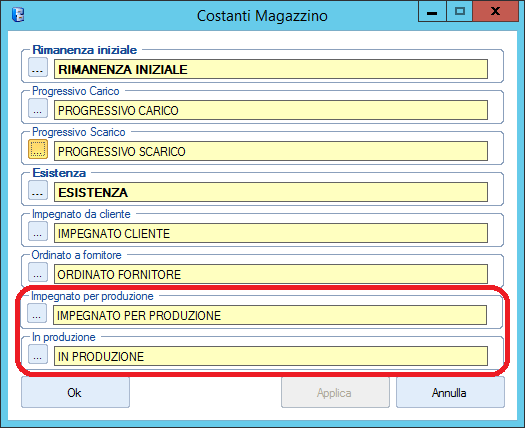 Costanti Magazzino: totalizzatori Impegnato per produzione e In produzione.
I due totalizzatori compaiono nella Situazione Articolo e concorrono alla disponibilità immediata e futura dell'articolo e dei suoi componenti.
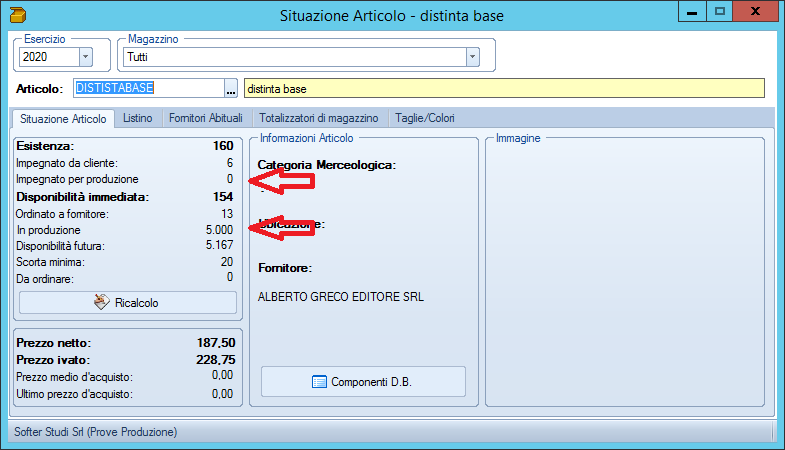 Situazione Articolo della distinta base.
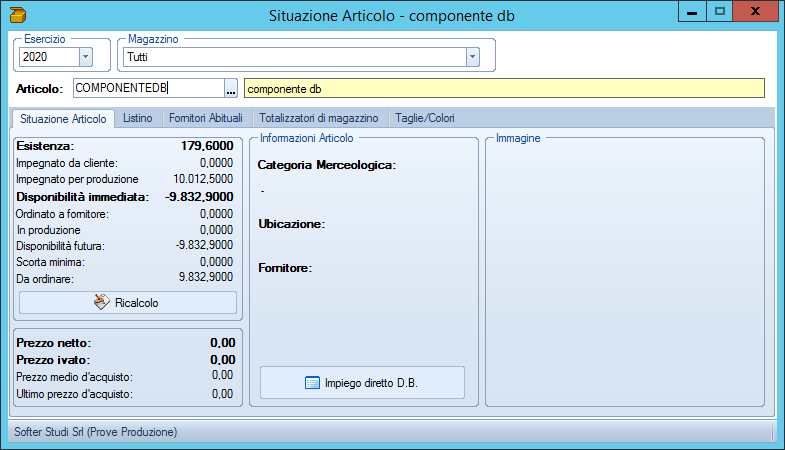 Situazione Articolo di un componente.
Le causali di magazzino
Per movimentare i nuovi totalizzatori occorre creare quattro causali di magazzino: due per creare l'ordine e impegnare la produzione, due per scaricarla quando la distinta è stata prodotta.
- OPR – Ordine di produzione: crea l'ordine di produzione della distinta base.
- IPR – Impegnato in produzione: causale agganciata alla OPR, impegna i componenti della distinta base.
- CPR – Carico di produzione DB: richiama l'ordine di produzione e carica la distinta prodotta.
- SPR – Scarico produzione componenti: causale agganciata alla CPR, scarica i componenti della distinta base.
Tutte e quattro si creano dal programma Causali di Magazzino con il modulo P.N. Magazzino e Aggiorna il prezzo di acquisto impostato a No; i totalizzatori si assegnano con il pulsante Gestione Causali di Magazzino. Si creano per prime le causali agganciate (IPR e SPR), così da poterle indicare nelle causali principali.
1. Causale IPR
Codice IPR, descrizione "Impegnato prod. componenti DB". In Gestione Causali Magazzino associarle il totalizzatore Impegnato per produzione con operazione Somma.
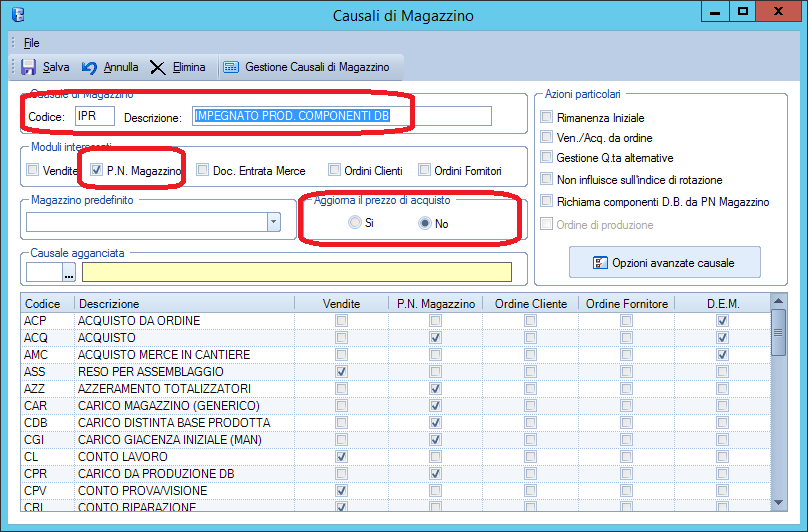 Causale IPR.
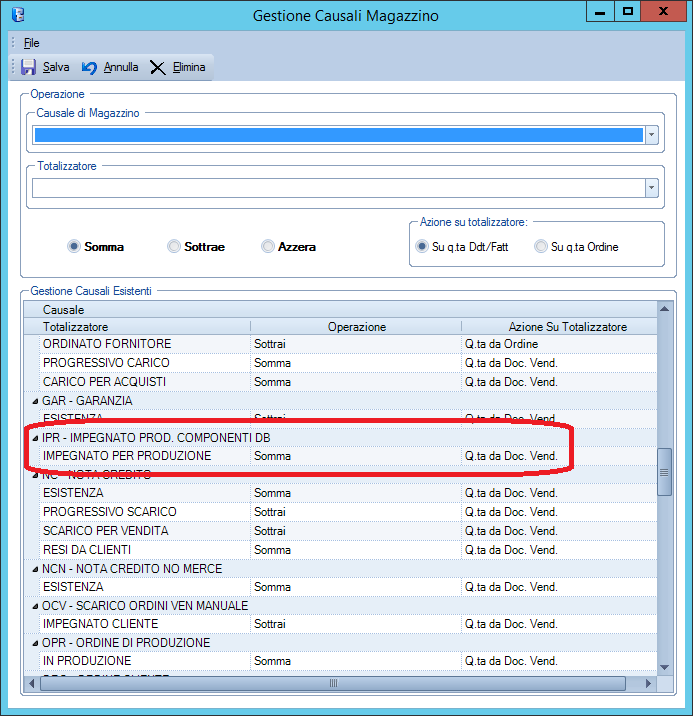 IPR: somma su Impegnato per produzione.
2. Causale OPR
Codice OPR, descrizione "Ordine di produzione". Attivare le azioni particolari Richiama componenti D.B. da PN Magazzino e Ordine di produzione e indicare come causale agganciata la IPR. Il totalizzatore da associare è In produzione, con operazione Somma.
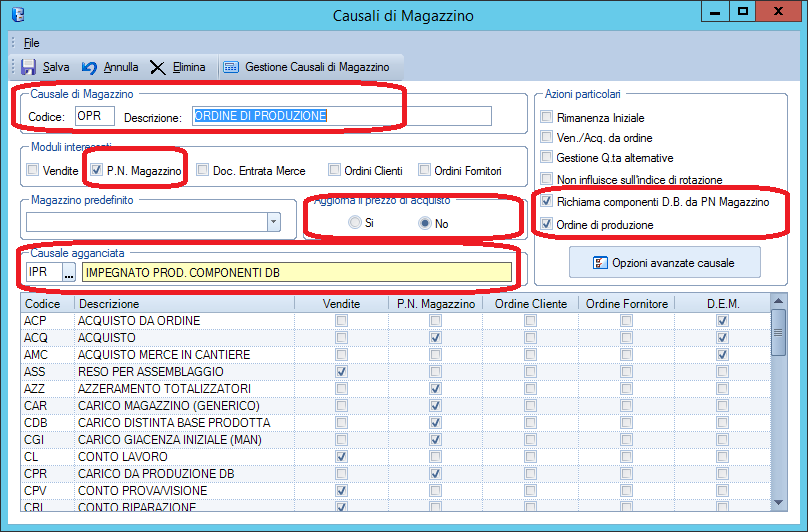 Causale OPR con la causale agganciata IPR.
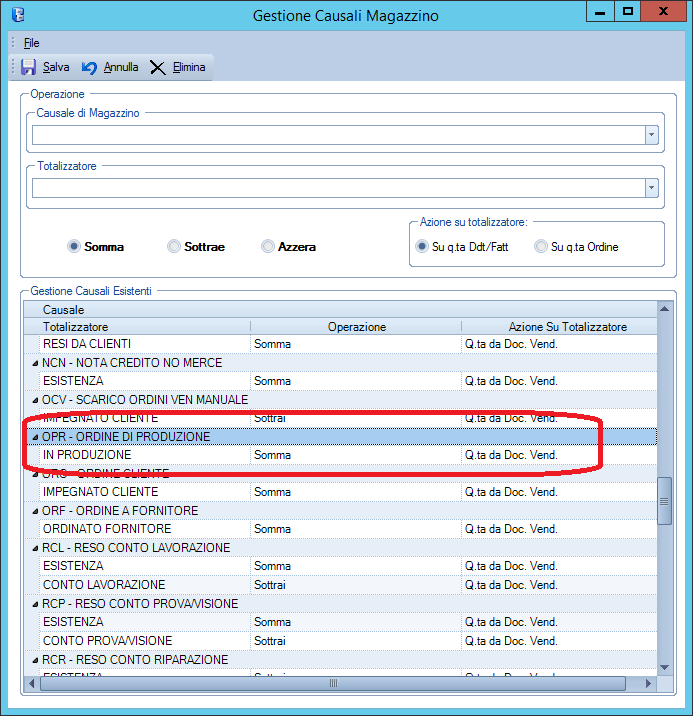 OPR: somma su In produzione.
3. Causale SPR
Codice SPR, descrizione "Scarico prod. componenti DB". I totalizzatori da associare sono Esistenza e Impegnato per produzione, entrambi con operazione Sottrai.
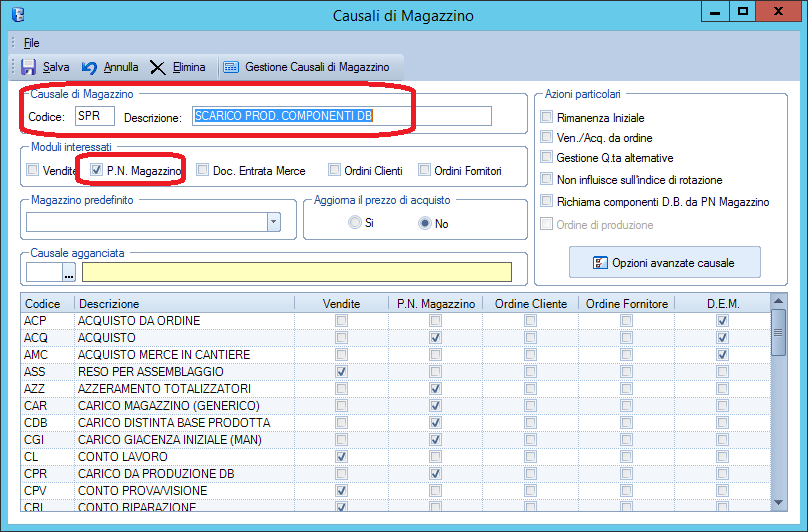 Causale SPR.
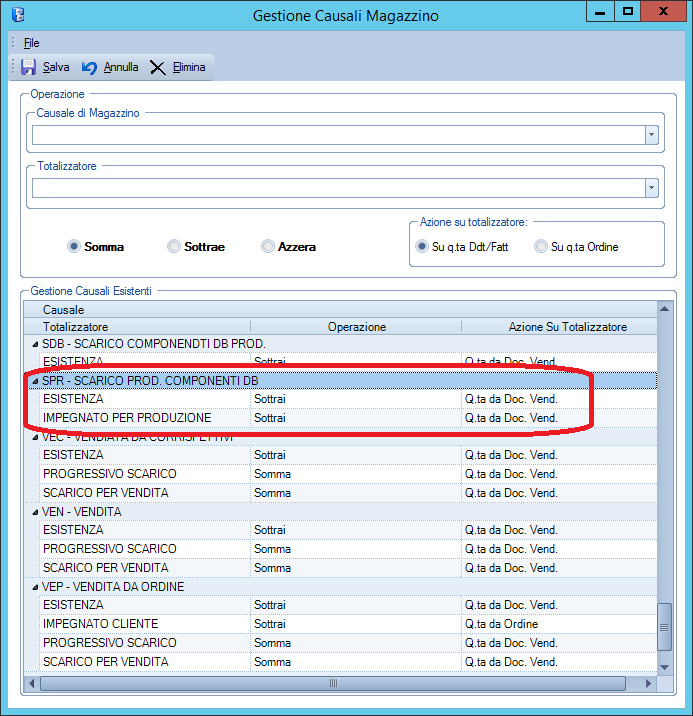 SPR: sottrae da Esistenza e da Impegnato per produzione.
4. Causale CPR
Codice CPR, descrizione "Carico da produzione DB". Attivare l'azione particolare Richiama componenti D.B. da PN Magazzino e indicare come causale agganciata la SPR. I totalizzatori da associare sono Esistenza con operazione Somma e In produzione con operazione Sottrai.
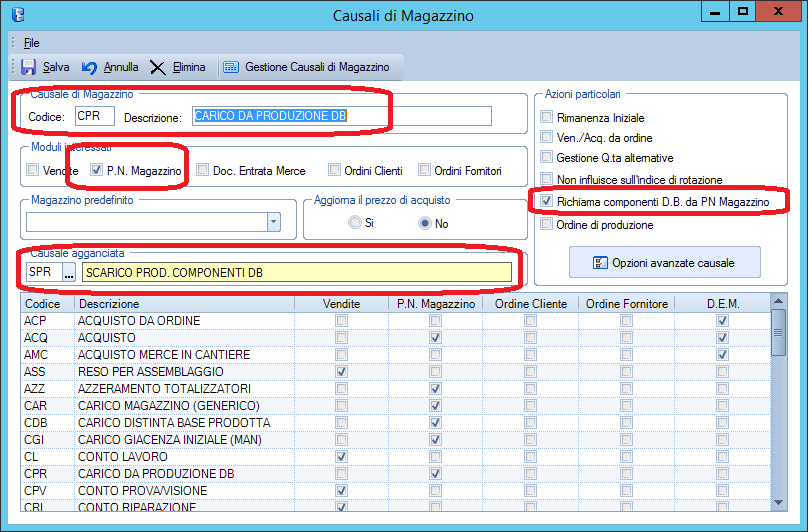 Causale CPR con la causale agganciata SPR.
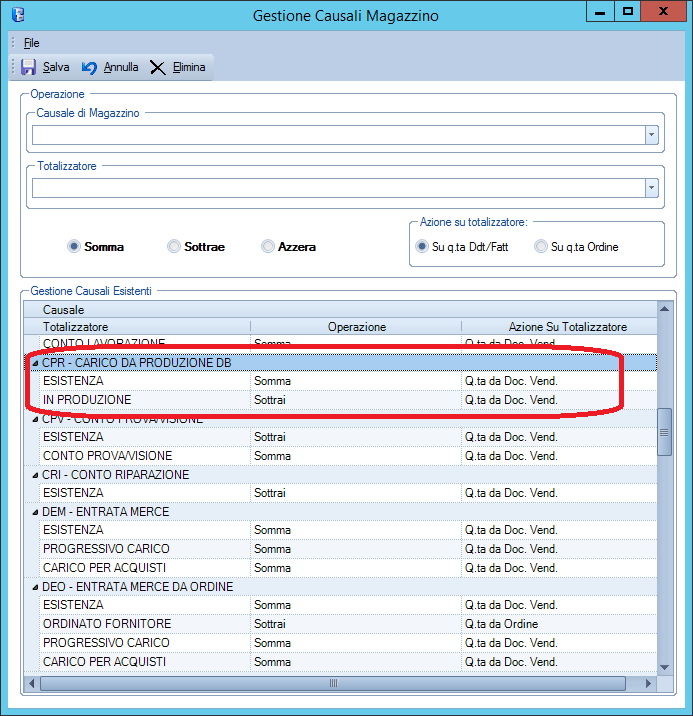 CPR: somma su Esistenza e sottrae da In produzione.
Creare un ordine di produzione
L'ordine di produzione si crea dalla Prima Nota Magazzino con la causale OPR. Al termine della registrazione il programma chiede se si vuole stampare l'ordine di produzione, con la commessa, la distinta da produrre, la quantità e l'elenco dei componenti.
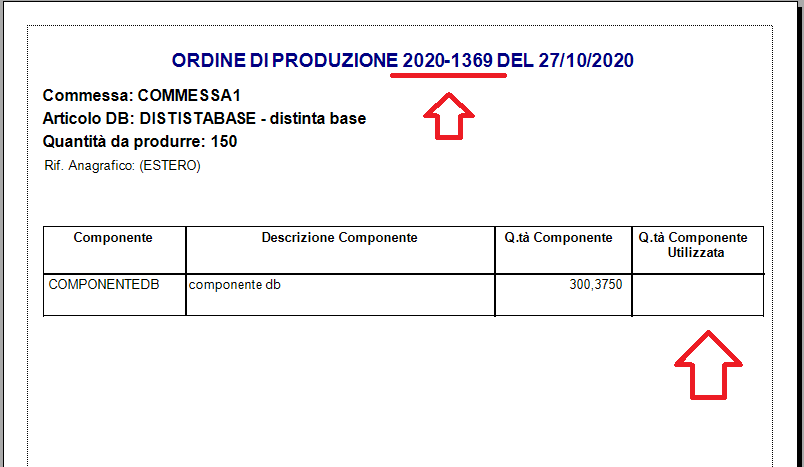 Stampa dell'ordine di produzione.
Una volta evaso l'ordine di produzione, va compilata a mano sulla stampa la colonna Q.tà Componente Utilizzata.
Attenzione! Se la quantità utilizzata è diversa dalla Q.tà Componente, occorre modificare l'ordine di produzione prima di trasformarlo in carico di magazzino con la causale CPR.
Caricare la distinta prodotta ed evadere l'ordine
Per caricare la distinta base prodotta, scaricare i componenti ed evadere l'ordine di produzione si usa sempre la Prima Nota Magazzino, con la causale CPR: questa abilita il pulsante Ricerca ordine di produzione, che elenca gli ordini di produzione ancora aperti.
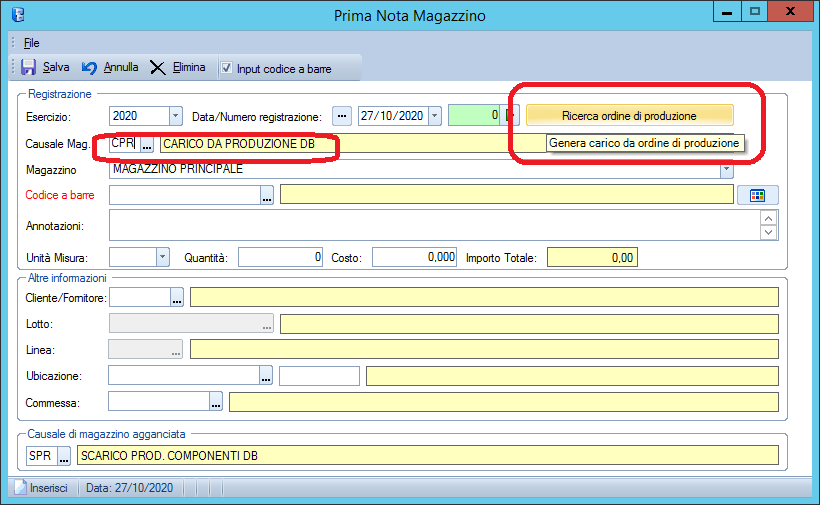 Prima Nota Magazzino con causale CPR.
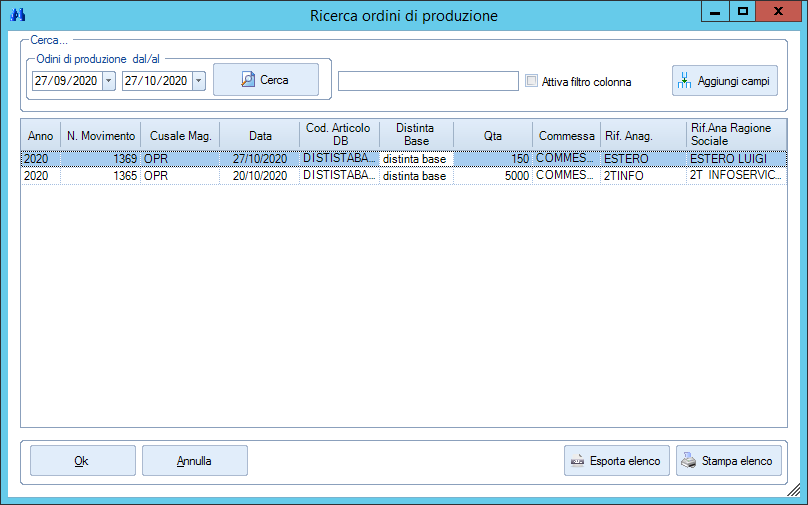 Ricerca degli ordini di produzione aperti.
Richiamato l'ordine di produzione e salvata la registrazione, il carico della distinta base, lo scarico dei componenti e l'evasione dell'ordine di produzione sono completati. Nella scheda di magazzino vengono elencate tutte le movimentazioni.