Tentata vendita con Abaco Enterprise
Come preparare gruppi di clienti e articoli, profilo, preferenze e costanti dell'utente per la tentata vendita di Abaco Enterprise, e come emettere DDT e fatture in mobilità con l'interfaccia semplificata.
Abaco Enterprise Tentata Vendita è un programma che consente, tramite un'interfaccia semplificata, di emettere DDT e fatture in mobilità.
Operazioni preliminari
Creare il gruppo di clienti che l'utente potrà gestire
Creare il gruppo di tipo Clienti dal programma Anagrafica Gruppi.
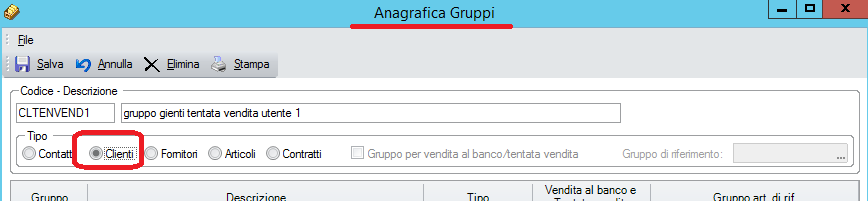 Anagrafica Gruppi: gruppo di tipo Clienti.
Assegnare poi al gruppo appena creato l'elenco dei clienti, con il programma Gestione Gruppi: selezionare il tipo Clienti, scegliere il gruppo e spuntare i clienti che ne fanno parte.
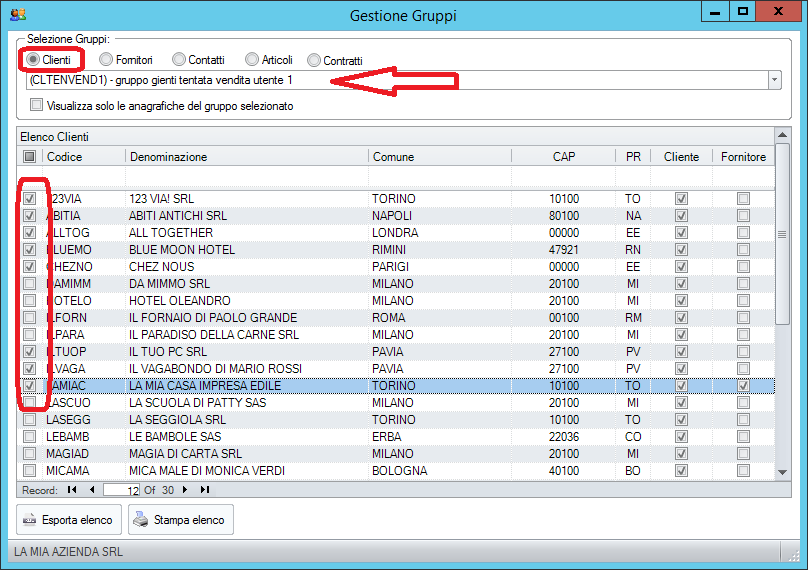 Gestione Gruppi: clienti assegnati al gruppo.
Creare i gruppi di articoli che l'utente potrà richiamare
Creare il gruppo di tipo Articoli dal programma Anagrafica Gruppi, attivando l'opzione Gruppo per vendita al banco/tentata vendita.
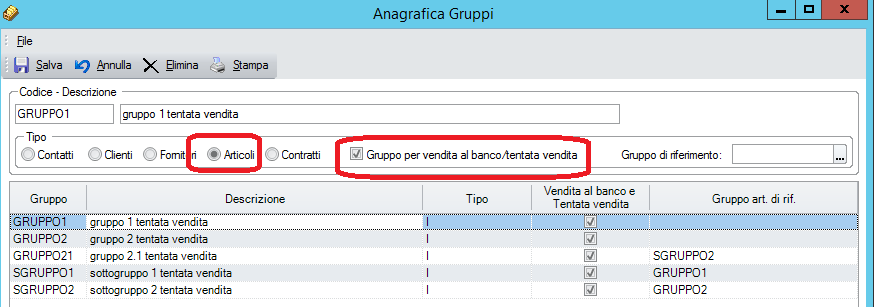 Gruppo di articoli per la tentata vendita.
Con lo stesso criterio si possono creare anche dei sottogruppi, indicando nel campo Gruppo di riferimento il gruppo a cui fanno capo.
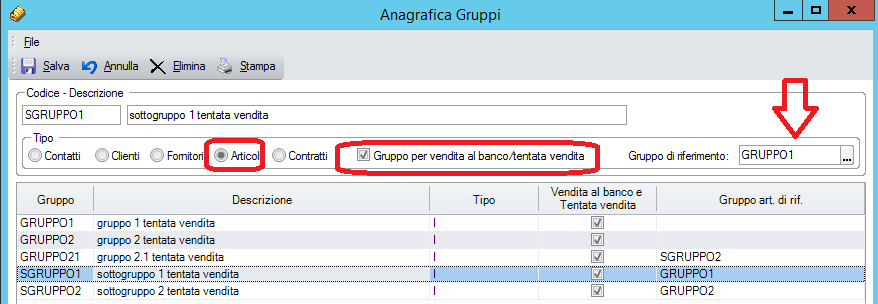 Sottogruppo con il campo Gruppo di riferimento.
Assegnare infine ai gruppi creati gli articoli che ne fanno parte, sempre con il programma Gestione Gruppi.
Configurare l'utente di tentata vendita
L'utente che userà la tentata vendita si configura dal programma Profili utenti:
- nella pagina Profilo utente, selezionato l'utente, togliere la spunta da Utente Amministratore;
- abilitare o disabilitare i programmi a cui può accedere, dalle liste Programmi abilitati e Programmi in sola lettura;
- nella pagina Autorizzazioni varie selezionare Abilita la sola gestione dei CLIENTI appartenenti al gruppo, scegliendo il gruppo di clienti che l'utente può gestire.
Preferenze utente
Nelle Preferenze utente vanno impostati:
- se l'input degli articoli avviene tramite lettura del codice a barre (Input articoli con lettore codice a barre);
- il magazzino e il registro IVA vendite da utilizzare (riquadro Preferenze emissione documenti/magazzino);
- se aprire in automatico la tentata vendita all'avvio del programma (All'apertura del programma apri la tentata vendita).
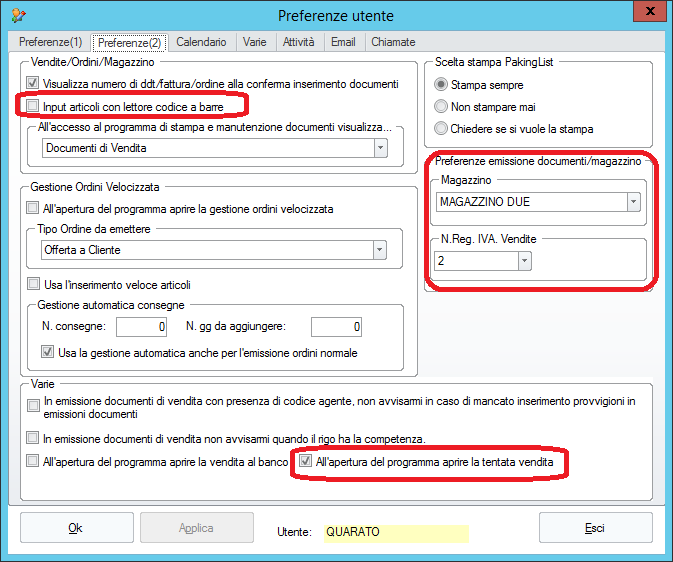 Preferenze utente per la tentata vendita.
Costanti Tentata Vendita
L'ultima impostazione per l'utente sono le Costanti Tentata Vendita: magazzino, agente collegato, causale di magazzino, listino, causale contabile, registro fatture, centro di costo e condizioni di pagamento. Queste costanti vengono usate di default nella generazione dei documenti di vendita e permettono all'utente di emettere fatture e DDT senza ulteriori impostazioni.
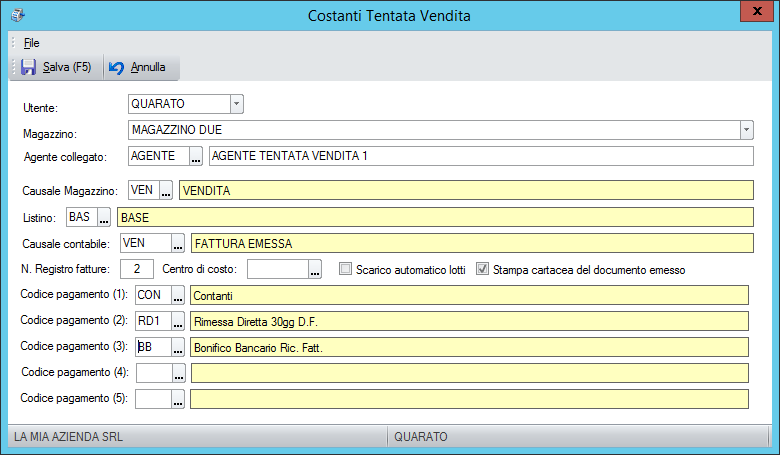 Costanti Tentata Vendita dell'utente.
- Stampa cartacea del documento emesso: se l'opzione è disattivata, il programma invia in automatico una email con allegato il documento appena creato.
- Codici pagamento (da 1 a 5): sono le condizioni di pagamento che il programma propone alla chiusura del documento. Se una di queste prevede l'incasso con generazione automatica della registrazione in contabilità, vengono proposti anche l'importo e lo sconto cassa. Questa gestione è proposta solo quando si emette una fattura.
L'interfaccia della tentata vendita
Completate le operazioni preliminari, accedendo con l'utente di tentata vendita si apre questa videata:
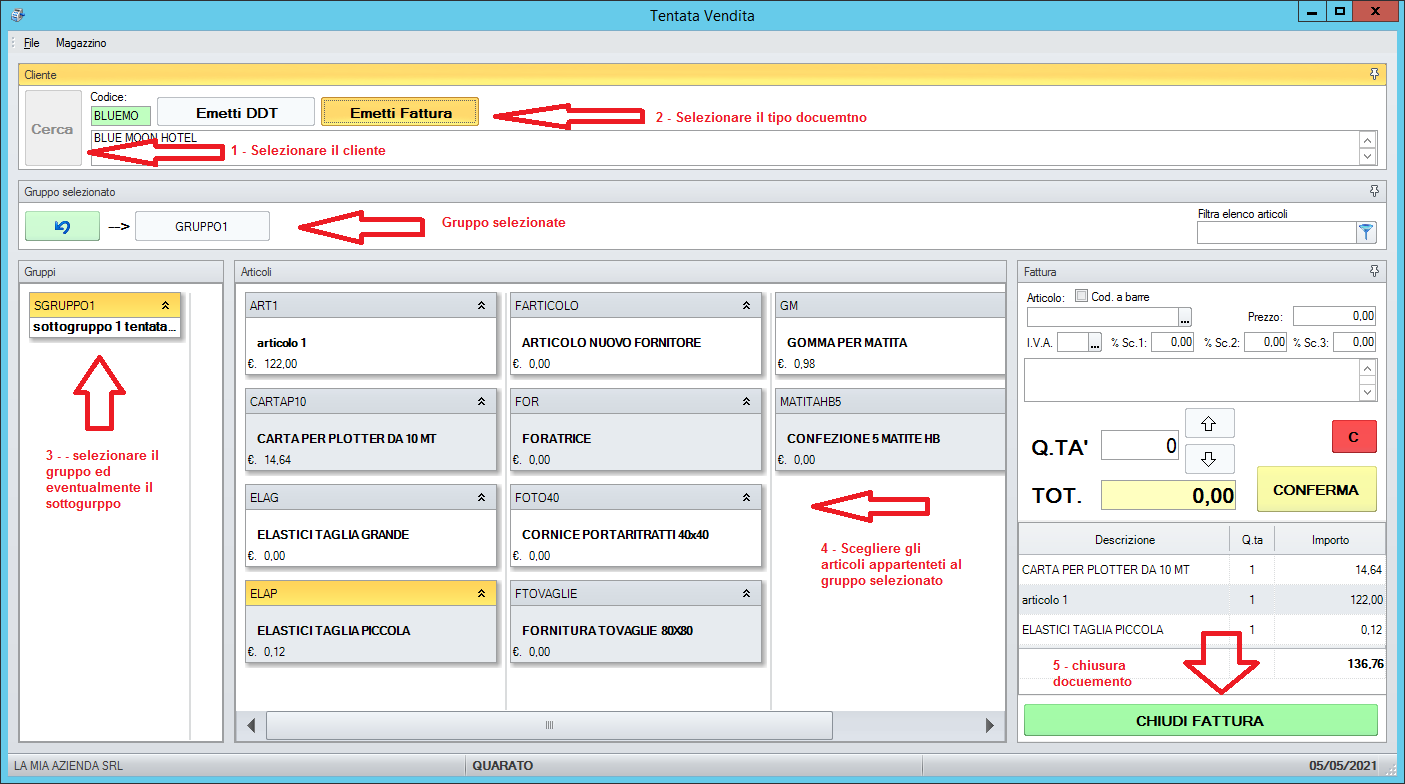 L'interfaccia semplificata della tentata vendita.
- Selezionare il cliente.
- Selezionare il tipo di documento: Emetti DDT o Emetti Fattura.
- Selezionare il gruppo di articoli ed eventualmente il sottogruppo.
- Scegliere gli articoli appartenenti al gruppo selezionato, indicando la quantità.
- Chiudere il documento (pulsante Chiudi fattura).
Chiusura del documento
Alla chiusura del documento il Riepilogo documento mostra imponibile, imposta e totale e chiede di selezionare il tipo di pagamento tra quelli impostati nelle costanti.
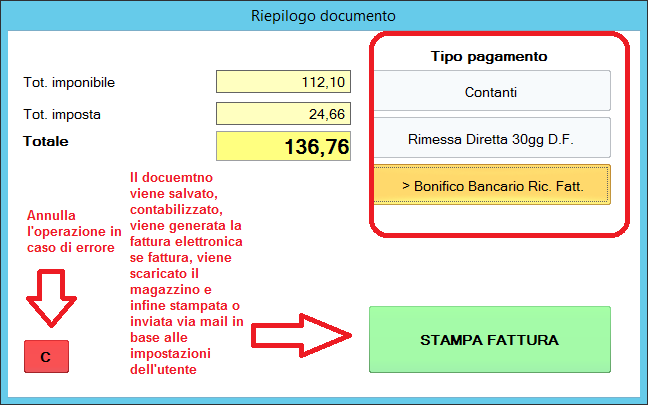 Riepilogo documento: scelta del tipo di pagamento.
Con il pulsante Stampa fattura il documento viene salvato e contabilizzato; se si tratta di una fattura viene generata la fattura elettronica; il magazzino viene scaricato e infine il documento viene stampato o inviato via email, in base alle impostazioni dell'utente. Il pulsante C annulla l'operazione in caso di errore.