Fatturazione elettronica XML con Abaco Enterprise
Come preparare Abaco Enterprise per la fatturazione elettronica, emettere e inviare le fatture XML al Sistema di Interscambio (SdI), controllarne l'esito e ricevere, visualizzare e registrare in automatico in contabilità le fatture dei fornitori.
La fatturazione elettronica in breve
- Obbligo: dal 1° gennaio 2019 le fatture tra soggetti residenti o stabiliti in Italia, verso altre imprese e professionisti (B2B) e verso i consumatori finali (B2C), si emettono in formato elettronico XML e si trasmettono tramite il Sistema di Interscambio dell'Agenzia delle Entrate. La fattura cartacea o in PDF consegnata al cliente è solo una copia di cortesia, senza valore fiscale.
- Forfettari: l'obbligo, inizialmente escluso per chi applica il regime forfettario, vale dal 1° luglio 2022 per chi aveva superato i 25.000 euro di ricavi o compensi e dal 1° gennaio 2024 per tutti gli altri.
- Operazioni con l'estero: dal 1° luglio 2022 anche i dati delle operazioni con soggetti non stabiliti in Italia si trasmettono allo SdI in formato XML (per le fatture emesse, con codice destinatario XXXXXXX; per gli acquisti, con le integrazioni e autofatture TD17, TD18 e TD19). Le importazioni documentate da bolletta doganale non vanno trasmesse.
- Prestazioni sanitarie: chi è tenuto all'invio dei dati al Sistema Tessera Sanitaria non deve emettere tramite SdI le fatture relative a prestazioni sanitarie verso persone fisiche.
- Firma digitale: non è richiesta per le fatture verso imprese, professionisti e consumatori; resta obbligatoria per le fatture verso la Pubblica Amministrazione.
Per i dettagli fa fede la normativa: vedi le pagine dell'Agenzia delle Entrate sulla fatturazione elettronica e le fatture transfrontaliere. Per gli acquisti dall'estero e in reverse charge consulta anche la guida Autofatture elettroniche TD16-TD23.
Invio e ricezione tramite il canale di Abaco
Le fatture elettroniche si possono inviare e ricevere principalmente in due modi:
- tramite PEC, scambiando i file con lo SdI via posta elettronica certificata;
- tramite un canale accreditato che dialoga direttamente con lo SdI.
L'invio tramite PEC è scomodo, soprattutto con grandi volumi: ogni fattura emessa o ricevuta viaggia in una PEC separata e vanno gestite anche le PEC con gli esiti dell'invio.
Abaco Enterprise utilizza invece un proprio canale accreditato. Sottoscrivendo il contratto di servizio con Softer Studi si inviano e si ricevono le fatture elettroniche direttamente dal programma; le fatture ricevute vengono poi registrate in automatico in contabilità, con un notevole risparmio di tempo e meno errori di inserimento manuale.
Le schermate di questa guida provengono da una versione precedente del programma (anno 2018): date, codici di esempio e alcune etichette possono essere diversi da quelli che vedi oggi in Abaco Enterprise. La procedura da seguire è la stessa.
Operazioni preliminari
Aggiornare il programma
Verificare di avere installato una versione aggiornata di Abaco Enterprise.
Registro IVA vendite
Per emettere fatture elettroniche, in Registri Contabili modificare il registro IVA vendite in uso attivando l'opzione Sezionale per fatture elettroniche.
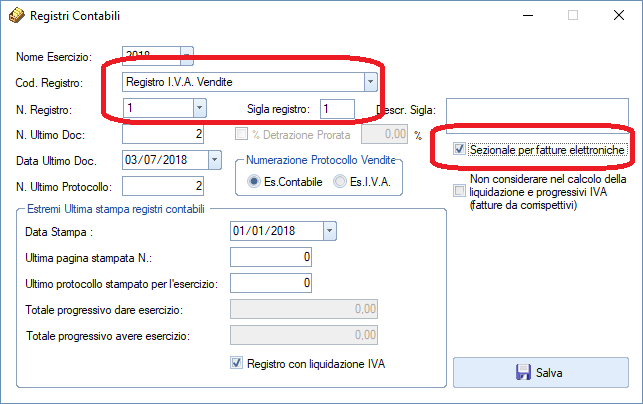 Registro IVA vendite con l'opzione "Sezionale per fatture elettroniche".
Condizioni di pagamento
In Tabella Codici Pagamento completare, per ogni condizione di pagamento utilizzata, la sezione Costanti Fattura Elettronica con i campi Condizioni (ad esempio TP02 pagamento completo) e Modalità (ad esempio MP05 bonifico).
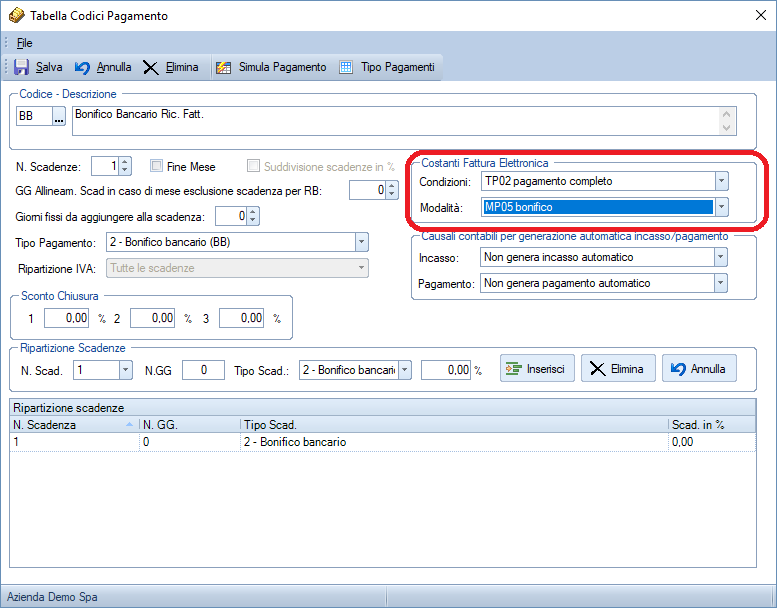 Costanti Fattura Elettronica nella condizione di pagamento.
Anagrafica clienti
Anche se non obbligatori, nell'anagrafica del cliente si possono inserire l'indirizzo PEC (scheda Dati anagrafici) e il Codice Destinatario per fatture elettroniche (scheda Dati Cliente pag. 2) comunicati dal cliente.
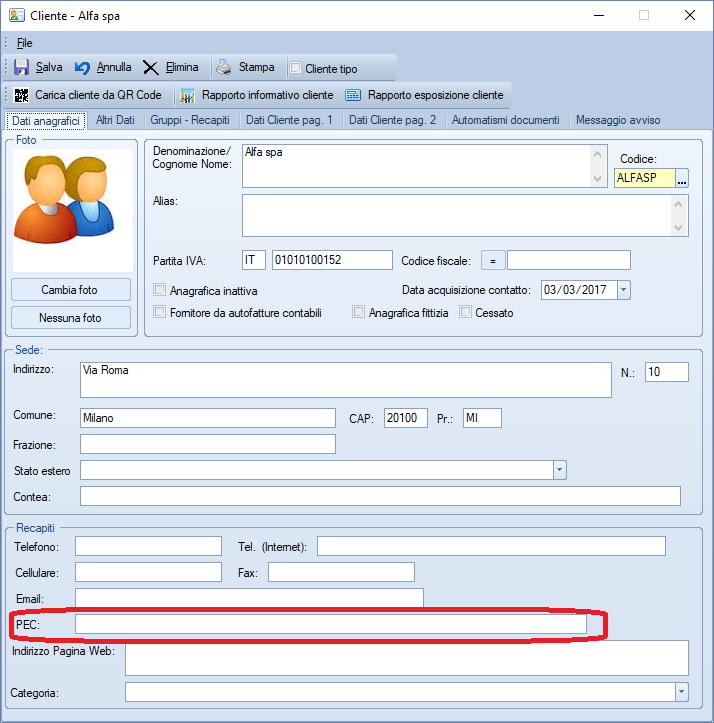 Scheda Dati anagrafici: campo PEC.
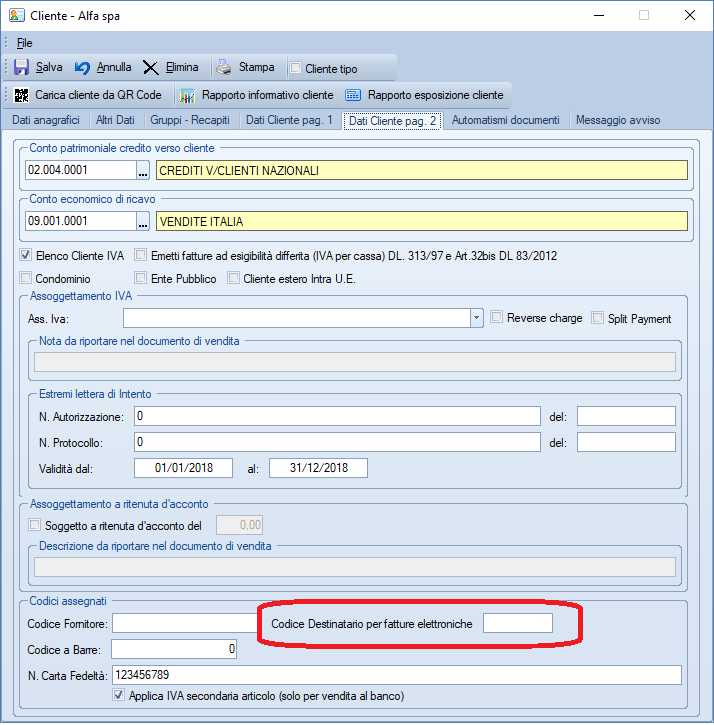 Scheda Dati Cliente pag. 2: Codice Destinatario.
Si può anche caricare una nuova anagrafica dal QR Code dell'Agenzia delle Entrate fornito dal cliente, con il pulsante Carica cliente da QR Code.
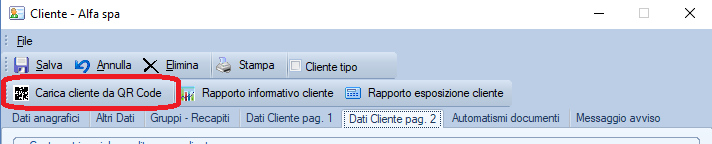 Pulsante "Carica cliente da QR Code".
Emettere una fattura elettronica
Per emettere una fattura elettronica si procede come sempre, emettendo la fattura o fatturando un DDT: è Abaco a generare in automatico il file XML al salvataggio.
Il documento si può modificare o eliminare in qualsiasi momento, finché non è stato spedito allo SdI tramite il servizio di Abaco. Per annullare o variare un documento già spedito si emette, come di consueto, una nota di credito o una nota di debito.
Nella procedura Emissione Documenti di Vendita si può salvare soltanto il documento, rimandando l'invio a un secondo momento, oppure salvarlo e spedirlo subito con il pulsante Salva e invia fattura elettronica. Anche da qui si può inserire un'anagrafica nuova tramite QR Code.
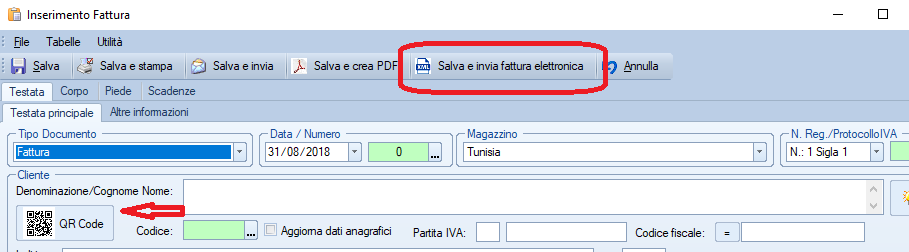 Inserimento fattura: pulsante "Salva e invia fattura elettronica".
Il file XML viene generato sempre, qualunque pulsante si usi per salvare: Salva, Salva e stampa, Salva e invia o Salva e crea PDF. Il pulsante Salva e invia non trasmette la fattura elettronica: prepara come sempre l'email con il PDF allegato.
Inviare la fattura allo SdI
Dopo aver emesso la fattura si accede alla gestione dell'invio sia con il pulsante Salva e invia fattura elettronica sia dal menu Invio Fatture Elettroniche (XML).
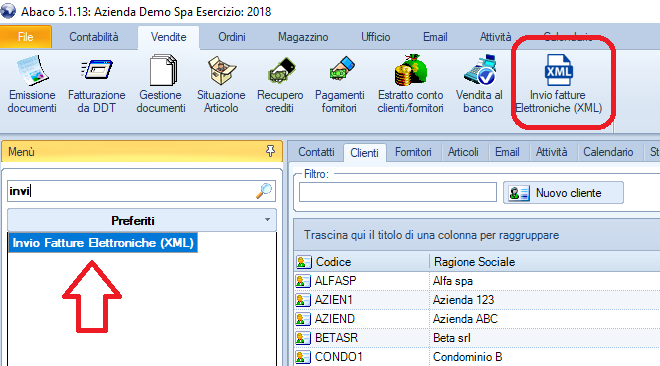 La voce di menu "Invio Fatture Elettroniche (XML)".
Nella scheda Documenti da inviare selezionare le fatture e premere Invia documenti. Le fatture verso imprese, professionisti e privati non vanno firmate digitalmente: si può procedere direttamente all'invio.
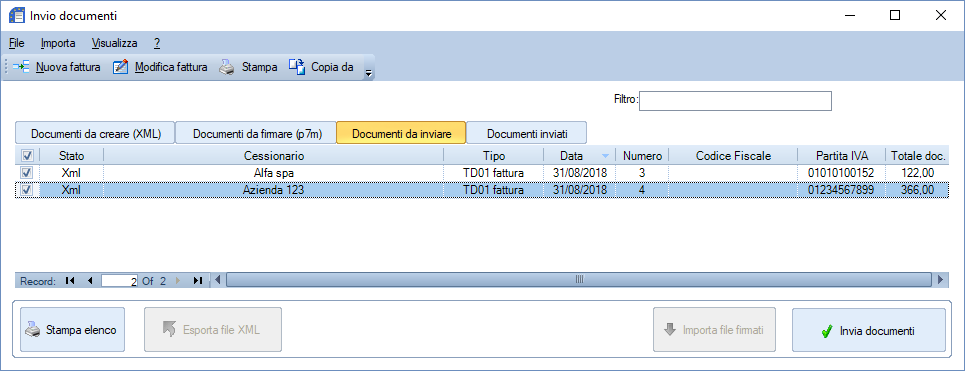 Invio documenti: la scheda "Documenti da inviare".
Consultare l'esito dei documenti inviati
Dalla stessa procedura, nella scheda Documenti inviati, si consulta l'esito delle fatture trasmesse; il pulsante Verifica nuove ricevute aggiorna lo stato.
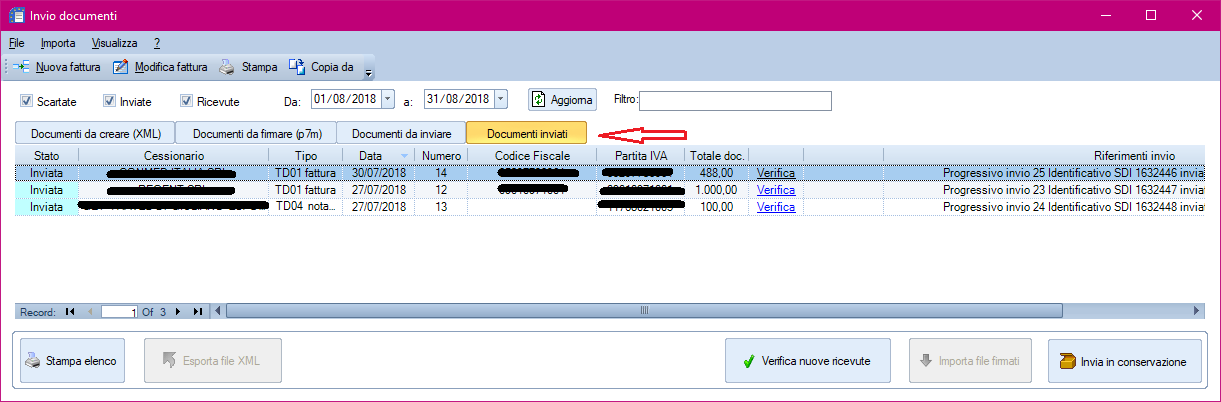 La scheda "Documenti inviati" con lo stato e i riferimenti SdI.
Contratto di servizio e codice destinatario
Al primo invio il programma propone in automatico il contratto di servizio, da stampare, firmare e inviare a Softer Studi. Il contratto permette di usare il canale di Softer Studi verso il Sistema di Interscambio dell'Agenzia delle Entrate e di ricevere nel programma le fatture di acquisto emesse dai fornitori, grazie al Codice destinatario per le fatture elettroniche rilasciato da Softer Studi.
Il codice va registrato nella propria area riservata del portale Fatture e Corrispettivi dell'Agenzia delle Entrate: così tutte le fatture di acquisto arrivano direttamente in Abaco Enterprise, indipendentemente da quanto indicato dal fornitore, ed eviti i problemi di PEC errate o codici mancanti.
Gestire le fatture ricevute dai fornitori
Sempre tramite lo SdI, Abaco Enterprise scarica, visualizza e registra in automatico le fatture ricevute dai fornitori. La procedura si chiama Gestione fatture elettroniche (XML) e permette di importare le fatture sia dallo SdI sia leggendo direttamente il file XML arrivato via PEC.
Una volta importata la fattura, nel riquadro di sinistra se ne consultano i dettagli, mentre a destra se ne vede l'anteprima nel formato ministeriale o nel formato Assosoftware.
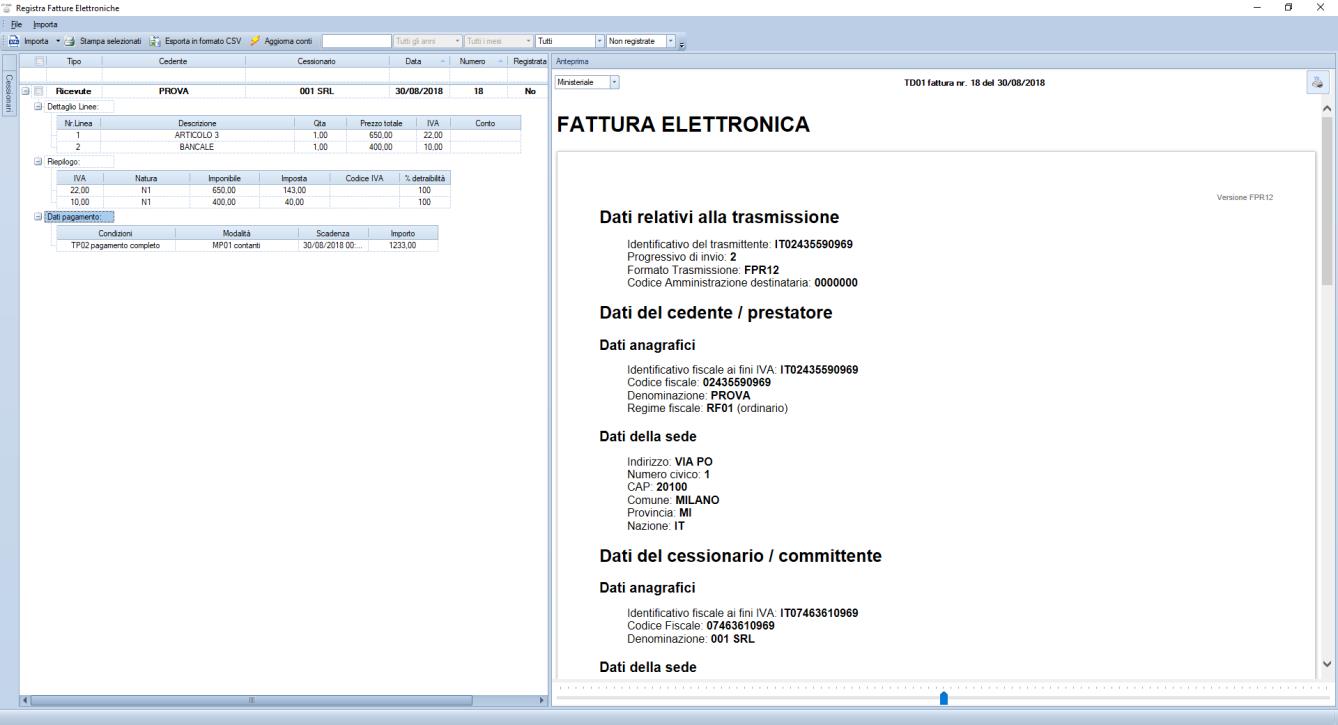 Fattura ricevuta: anteprima nel formato ministeriale.
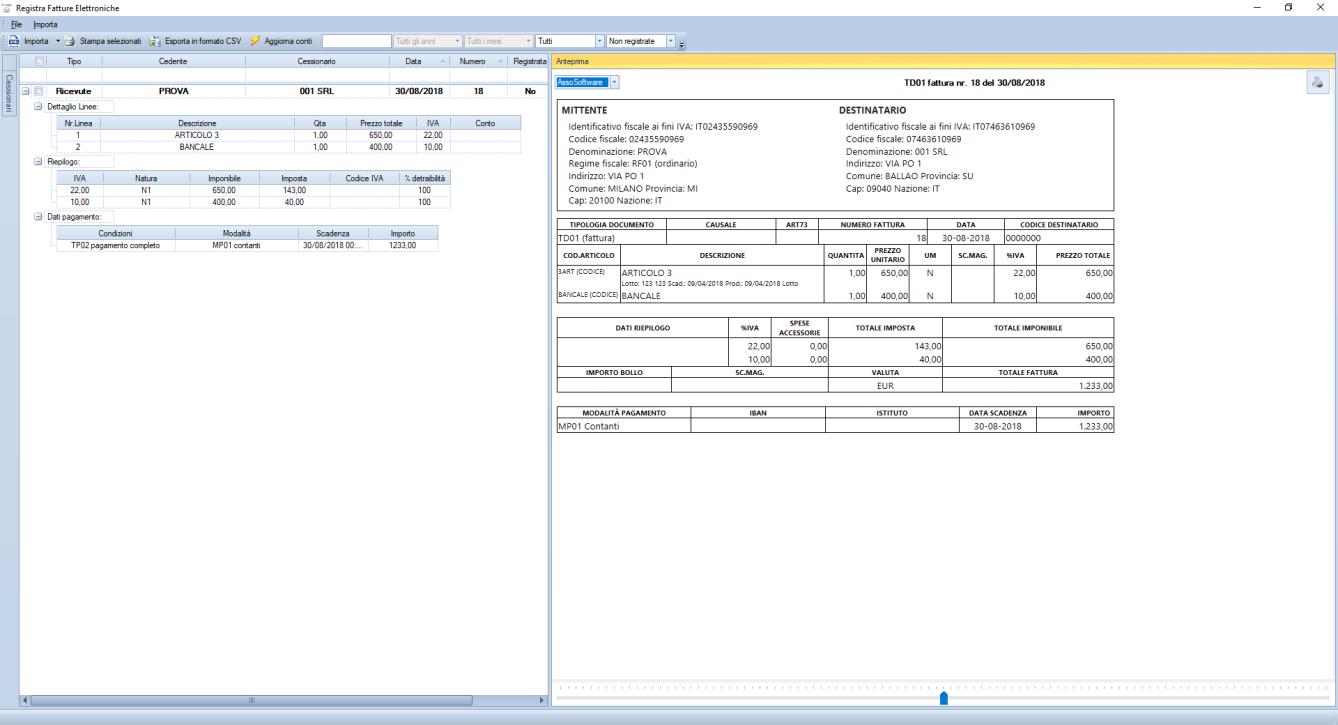 Fattura ricevuta: anteprima nel formato Assosoftware.
Registrare in automatico le fatture ricevute in prima nota IVA
Dal riquadro di sinistra si registra in automatico in contabilità una singola fattura o un gruppo di fatture. Per ogni riga del corpo della fattura si può impostare il conto contabile da usare e, nel riepilogo, il codice IVA (ad esempio per le diverse nature) e la percentuale di detraibilità dell'imposta.
Per registrare:
- selezionare le fatture da registrare;
- se necessario, intervenire sul conto e sul castelletto IVA;
- fare clic con il tasto destro del mouse e scegliere Registra fatture in contabilità.
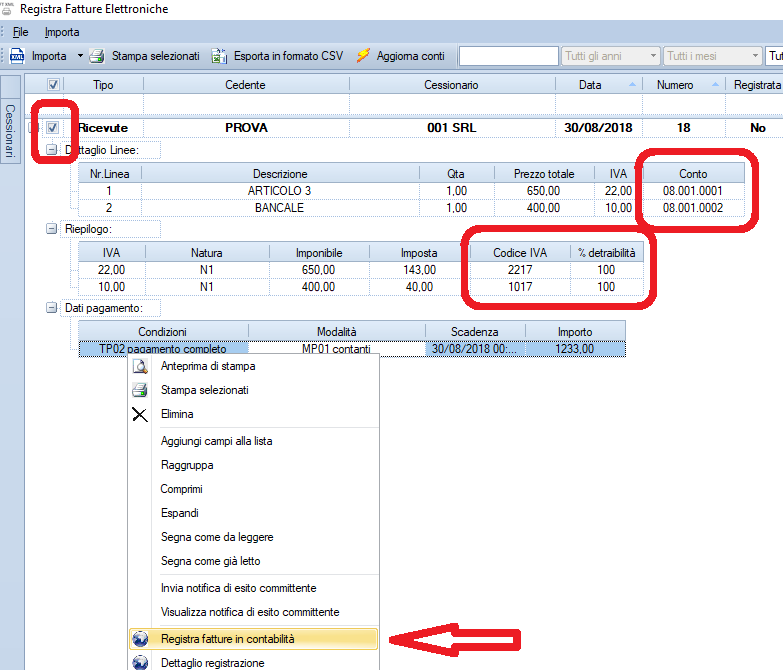 Conti, codici IVA e comando "Registra fatture in contabilità".
Si apre una procedura guidata: indicare esercizio, causale, data operazione e registro IVA, poi premere Registra.
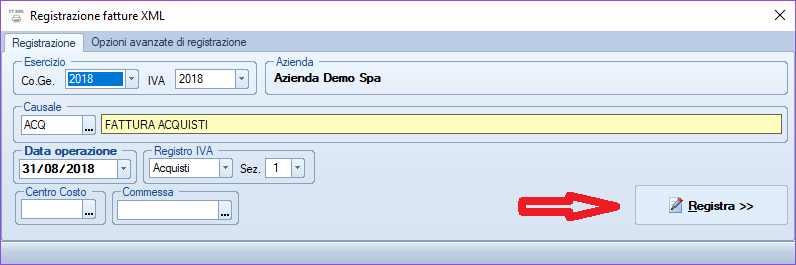 La procedura guidata "Registrazione fatture XML".
Gli automatismi della registrazione si possono modificare nella scheda Opzioni avanzate di registrazione.
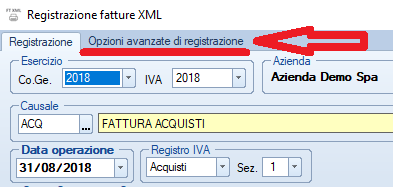 La scheda "Opzioni avanzate di registrazione".
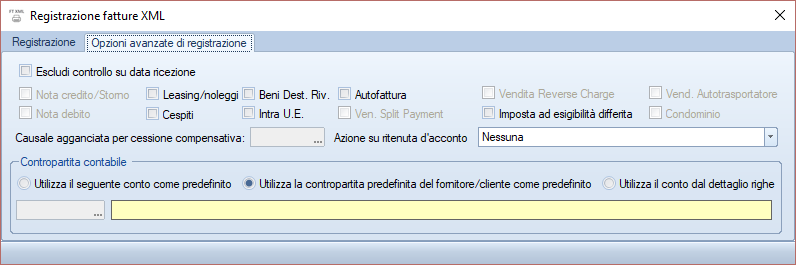 Le opzioni avanzate: tipo di operazione e contropartita contabile.
Al termine il programma comunica il numero di partita della registrazione e chiede se richiamarla in modifica.
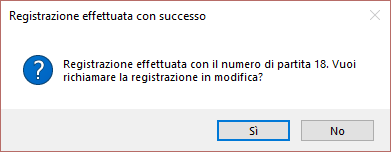 Messaggio di registrazione effettuata.
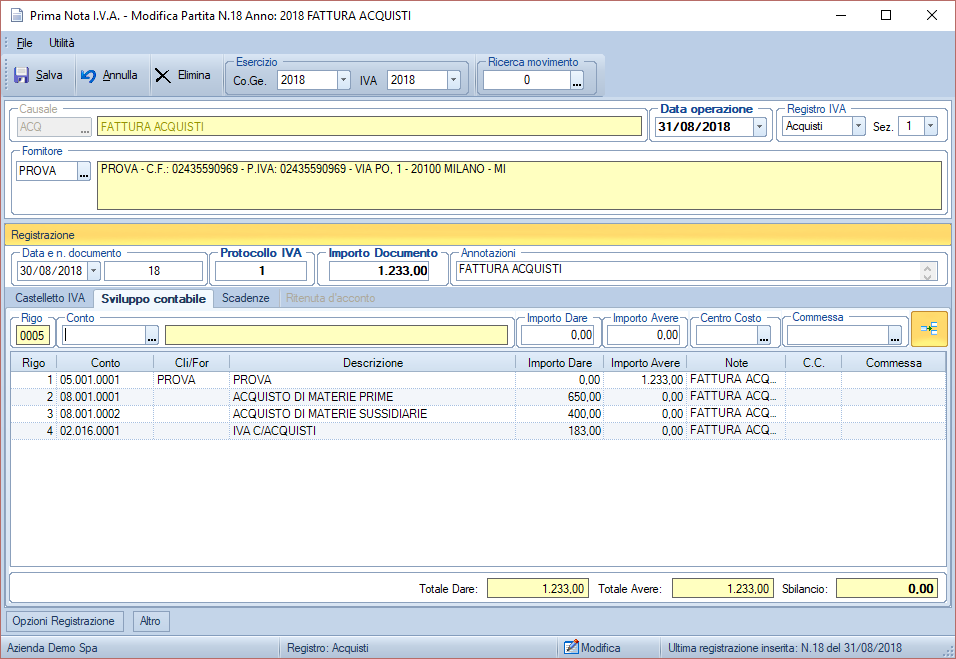 La registrazione generata, richiamata in Prima Nota IVA.
Consultare la registrazione
Dopo la registrazione, sempre dal riquadro di sinistra della Gestione fatture elettroniche (XML), con il comando Dettaglio registrazione del tasto destro si consultano lo sviluppo contabile e il castelletto IVA. Per eventuali variazioni si interviene come di consueto sulla registrazione.
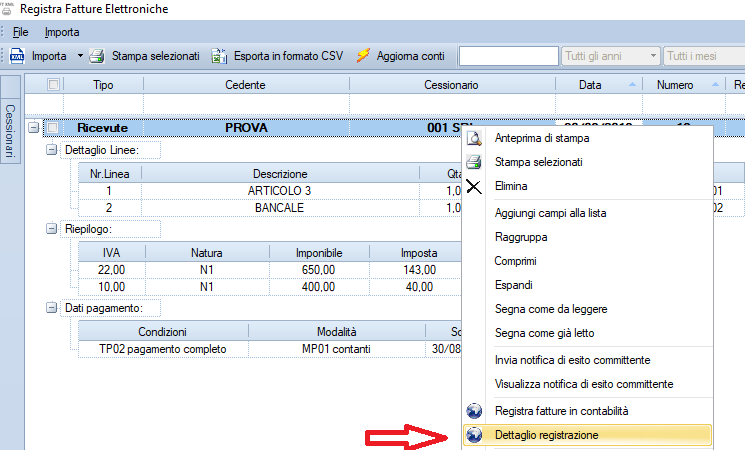 Il comando "Dettaglio registrazione".
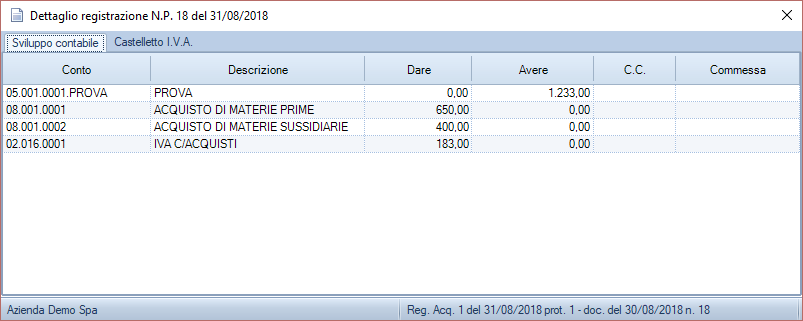 Dettaglio: sviluppo contabile.
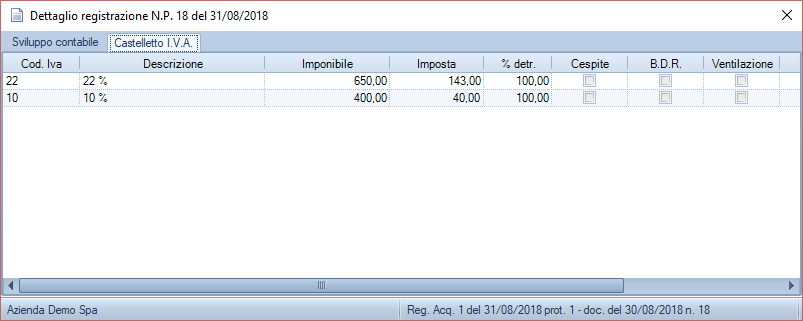 Dettaglio: castelletto IVA.
Hai bisogno di aiuto per attivare la fatturazione elettronica in Abaco Enterprise?
Apri un ticket di assistenza
Altre guide di Abaco Enterprise
Scopri Abaco Enterprise »